iGPSGo 在 Windows 與 macOS 電腦上執行,可修改 iOS 與 Android 裝置的 GPS 位置。本指南介紹裝置連線與基本設定。
iToolPaw iGPSGo 裝置連線設定
- 請安裝適用於 Windows 或 macOS 電腦的 iGPSGo 版本,再連接 iOS 或 Android 裝置,依程式中的連線畫面完成設定。
- 如連線被防火牆阻擋,請核對 iGPSGo 的來源並按系統提示設定該應用的連線權限;不需要為此整體關閉 Windows Defender 防火牆。
- 如果您無法將iPhone連接到PC,請嘗試重新啟動電腦。
- 使用USB連接時信任電腦。
- 請記住,您需要保持手機螢幕解鎖。
第 1 步:在您的電腦上下載並安裝 iToolPaw iGPSGo 位置轉換器 。
首次連線請依 iGPSGo 對目前裝置顯示的指示操作。所選連線方式可能需要 iPhone 開發者模式或 Android USB 偵錯。
連接 iOS 設備
注意:iGPSGo 支援 Windows/macOS 電腦及 iOS/Android 裝置。請依程式畫面完成連線;舊版 iOS 截圖是設定示例,不是完整的系統版本清單。
依目前連線指南啟用「開發者模式」
如果目前連線指南要求開發者模式,請依裝置顯示的步驟操作。找不到選項時,先確認系統版本及連線方式是否受支援,不要假定重新整理設定就一定會出現。
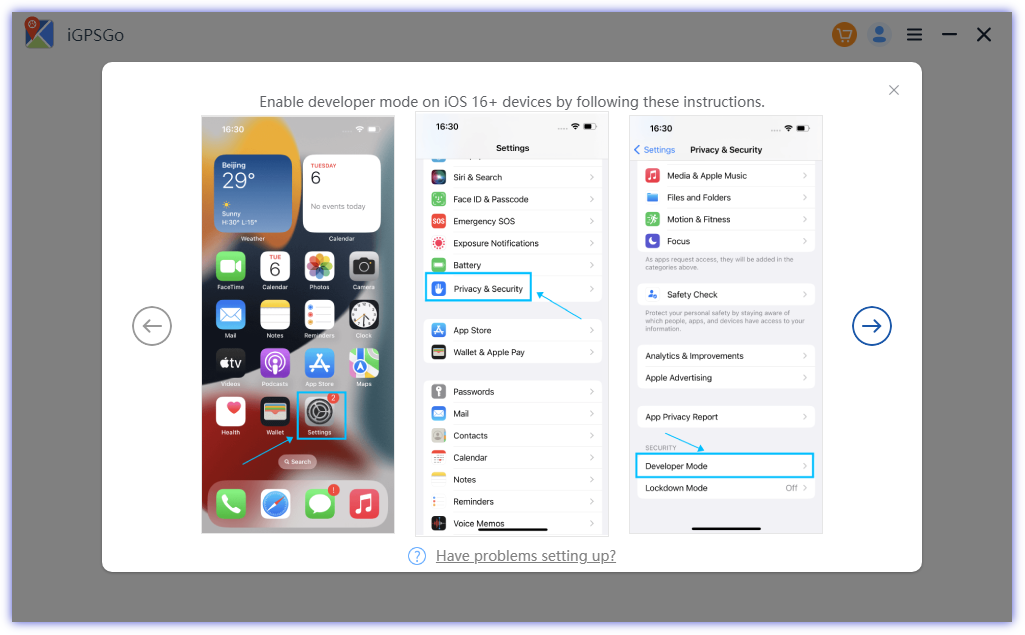
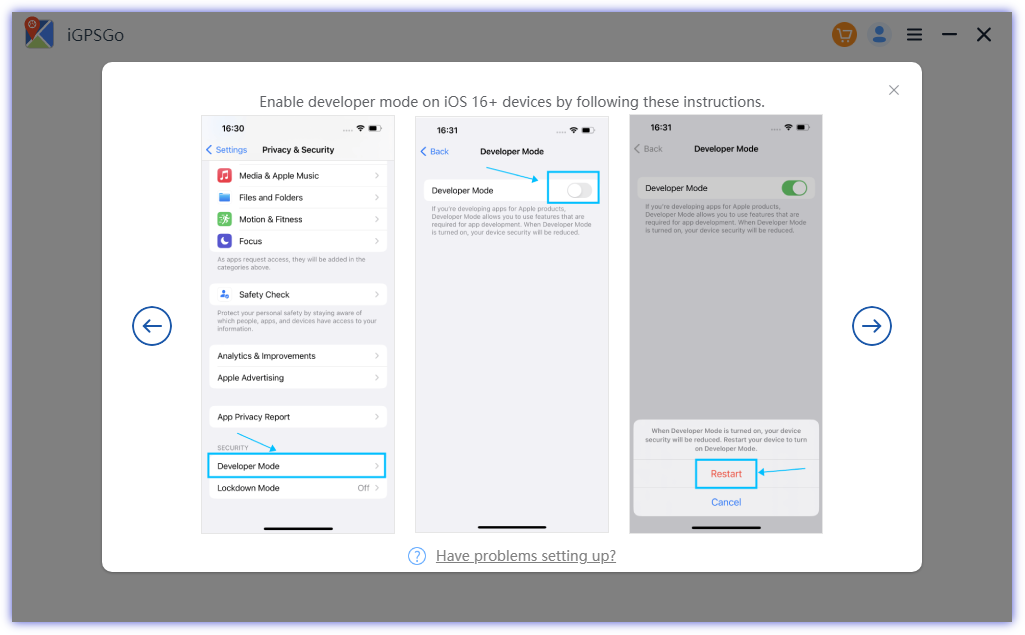
打開「開發者模式」切換後,您需要重新啟動設備。 完全重啟后,按下打開「並使用設備上的密碼解鎖」。
連接 Android 設備
在Android設備上啟用USB調試
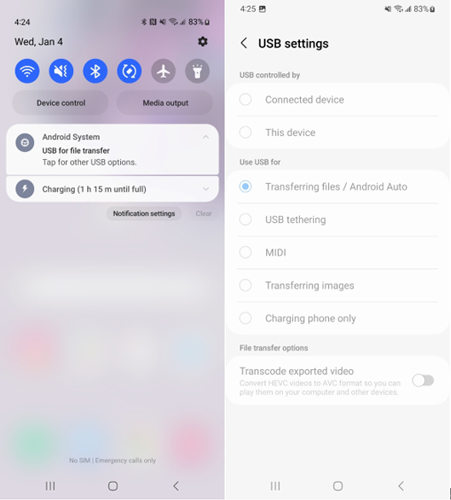
通過USB將Android設備連接到PC后,向下滑動通知列,然後選擇USB連接模式下的「傳輸檔」選項。
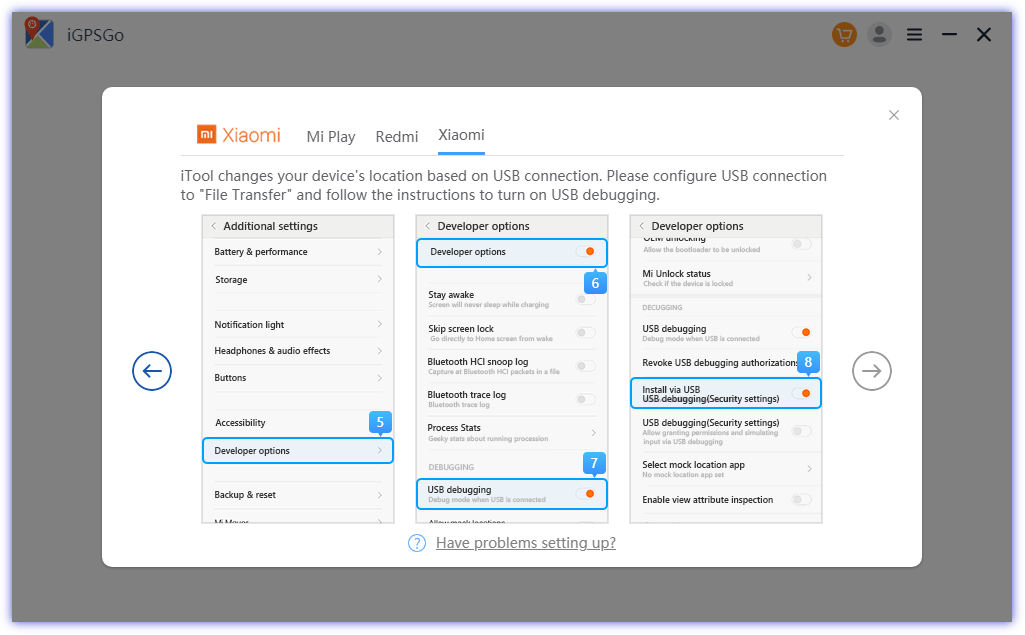
接下來,進入設置>搜索內部版本號>點擊內部版本號 7 次以啟用開發人員模式>在開發人員選項下啟用 USB 調試。
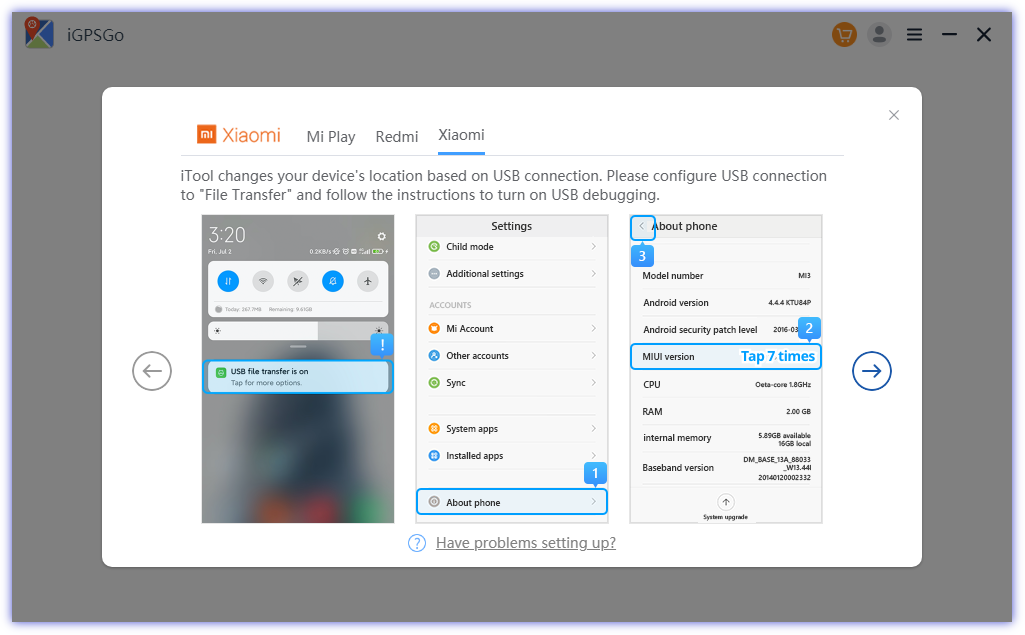
注意:對於小米設備,您還應該在Deveoper選項下啟用通過USB安裝。
確認USB調試
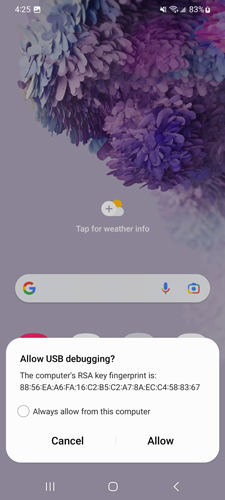
現在,您的Android設備將彈出一個窗口,詢問您是否要允許USB調試。 按下允許繼續。

William Hanger is a veteran Pokémon GO player with a passion that dates back to the game’s launch in 2016. Having accumulated vast experience and expertise in the world of Pokémon GO Fake GPS, she already tested 20+ Fake GPS app.